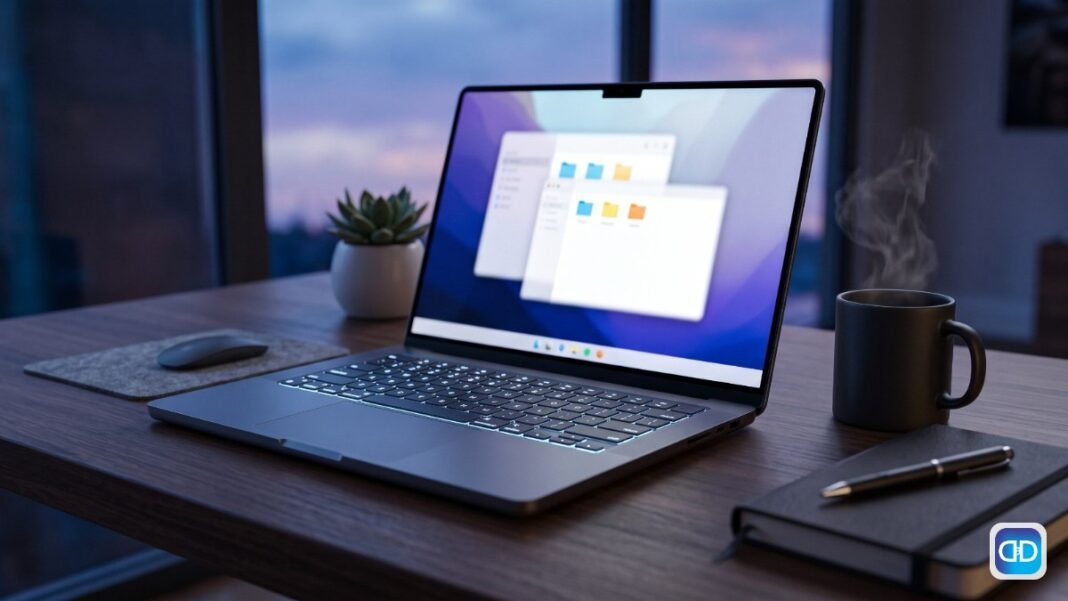
Um atalho que quem usa Linux ou Mac conhece de cor está chegando ao Windows: digitar ~ (til) na barra de endereços do Explorador de Arquivos vai abrir direto a sua pasta pessoal. A novidade ainda está em teste no Windows 11, mas já dá pra adiantar como vai funcionar — e aproveitar outros atalhos que funcionam hoje.
Como vai funcionar o atalho do til
Hoje, a sua pasta de usuário fica num caminho tipo C:\Users\SeuNome. Com a novidade, basta digitar ~ na barra de endereços e apertar Enter para cair nela.
Dá pra combinar com o nome das pastas também. Por exemplo:
~\Downloadsabre a pasta de downloads;~\Documentsabre seus documentos;~\AppDataabre a pasta de dados dos programas.
É o mesmo padrão usado há décadas no Linux, no macOS e no WSL (o Linux que roda dentro do Windows), onde o til sempre representou a pasta “casa” do usuário.
Atenção ao teclado brasileiro: no padrão ABNT, o til é uma tecla de acento. Pra ele aparecer sozinho, aperte a tecla do til e depois a barra de espaço.
Quando chega pra todo mundo?
Por enquanto, o recurso aparece só em versões de teste do Windows 11, liberadas para quem participa do programa Windows Insider. A Microsoft ainda não informou quando ele chega à versão final.
Enquanto isso, você não precisa ficar esperando: o Windows já tem atalhos que fazem praticamente a mesma coisa.
Atalhos de pasta que já funcionam hoje
Clique na barra de endereços do Explorador de Arquivos (ou aperte Alt + D), digite um dos códigos abaixo e dê Enter:
%USERPROFILE%— abre a sua pasta de usuário, exatamente o que o til vai fazer;shell:downloads— vai direto para os Downloads;%APPDATA%— abre a pasta onde os programas guardam configurações (útil para fazer backup de perfis e salvamentos);%TEMP%— mostra os arquivos temporários, que você pode apagar para liberar espaço;shell:startup— abre a pasta de programas que iniciam junto com o Windows.
Esses códigos também funcionam na janela Executar, que abre com Windows + R.
Atalhos de teclado que economizam tempo no Explorador
- Windows + E — abre o Explorador de Arquivos de qualquer lugar;
- Ctrl + T — abre uma nova aba no Explorador do Windows 11;
- Ctrl + W — fecha a aba atual;
- Ctrl + Shift + N — cria uma nova pasta;
- F2 — renomeia o arquivo selecionado;
- Alt + Enter — mostra as propriedades do arquivo;
- Alt + P — liga e desliga o painel de visualização, pra ver o conteúdo sem abrir o arquivo.
Dica bônus: fixe suas pastas favoritas
Se você abre sempre as mesmas pastas, clique com o botão direito nelas e escolha Fixar no Acesso rápido. Elas passam a aparecer na barra lateral do Explorador e ficam a um clique de distância.
E você, já usava algum desses atalhos ou vai começar agora? Tem algum truque do Windows que não pode faltar na lista? Conta pra gente nos comentários!